
카드 영수증(매출전표)과 세금계산서는 마이페이지에서 직접 조회·출력하실 수 있습니다.
결제 수단을 모르시면 아래 2번 ①의 [세금계산서]를 먼저 누릅니다. 화면 맨 위 「고객님의 결제 수단별 증빙」에 결제하신 수단과 증빙 종류가 표시됩니다.
1. 카드 결제분 카드 영수증(매출전표) 출력하기
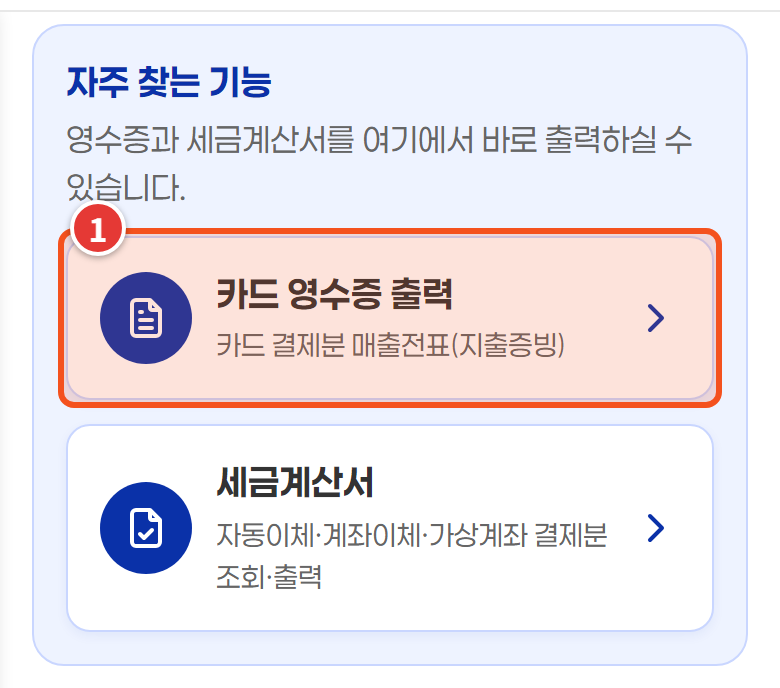
① 마이페이지 「자주 찾는 기능」에서 [카드 영수증 출력]을 누릅니다.
② 「구독료 납부 내역」 목록에서 출력할 달의 [영수증 확인]을 누릅니다.
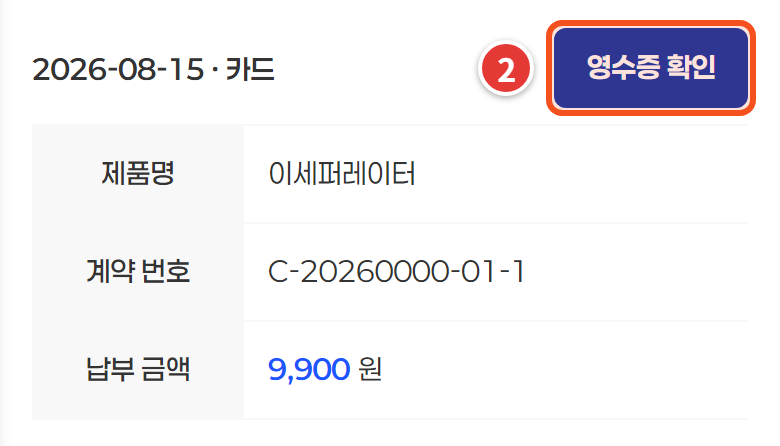
제품을 카드로 구매하신 건은 「구매 주문 내역」에서 해당 주문의 [주문 상세]를 누른 뒤 「결제 정보」의 [영수증 확인]을 누릅니다.
③ 토스페이먼츠 화면의 「인증 방식 선택」에서 「카드번호」를 고르고, 결제에 사용하신 카드번호를 입력한 뒤 [조회하기]를 누릅니다.
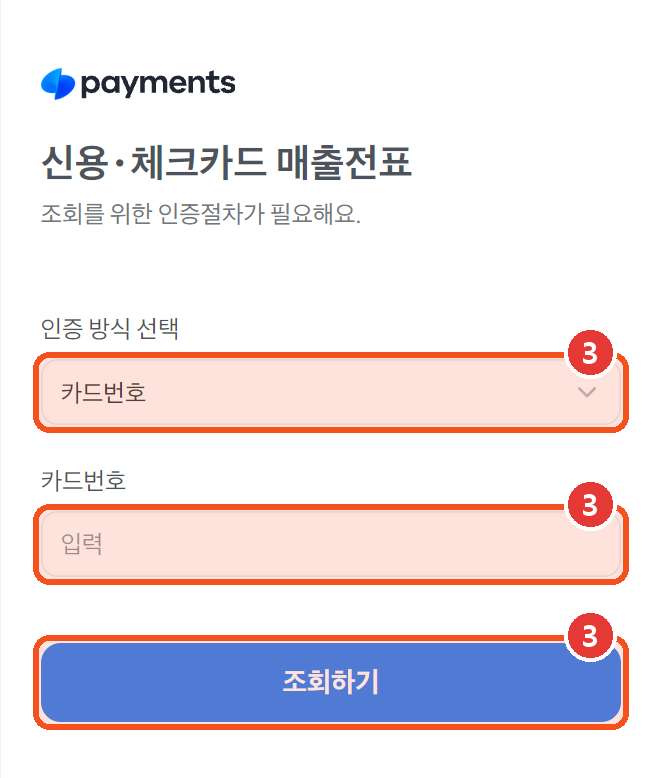
카드 매출전표가 열리면 인쇄하실 수 있습니다.
카드번호 확인은 결제대행사 토스페이먼츠의 보안 정책(2026년 9월 30일 시행)에 따른 절차입니다. ▶ 토스페이먼츠 공지 보기
카드 결제 건은 카드 매출전표가 지출증빙이므로 세금계산서를 따로 발행하지 않습니다.
2. 자동이체·계좌이체·가상계좌 결제분 세금계산서 출력하기
① 마이페이지 「자주 찾는 기능」에서 [세금계산서]를 누릅니다.
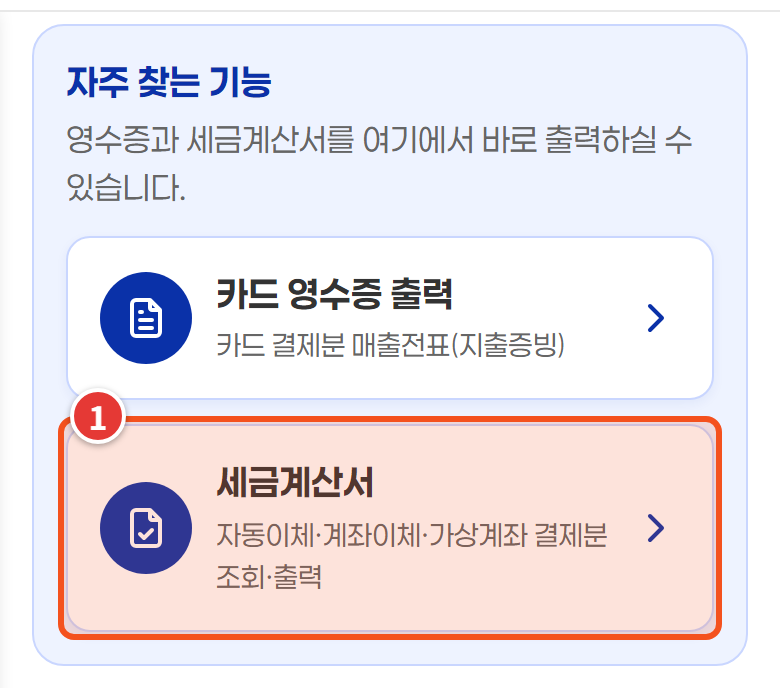
② 「세금계산서 관리」에서 출력할 달의 [세금계산서 조회]를 누릅니다(PC 화면에서는 [조회]).
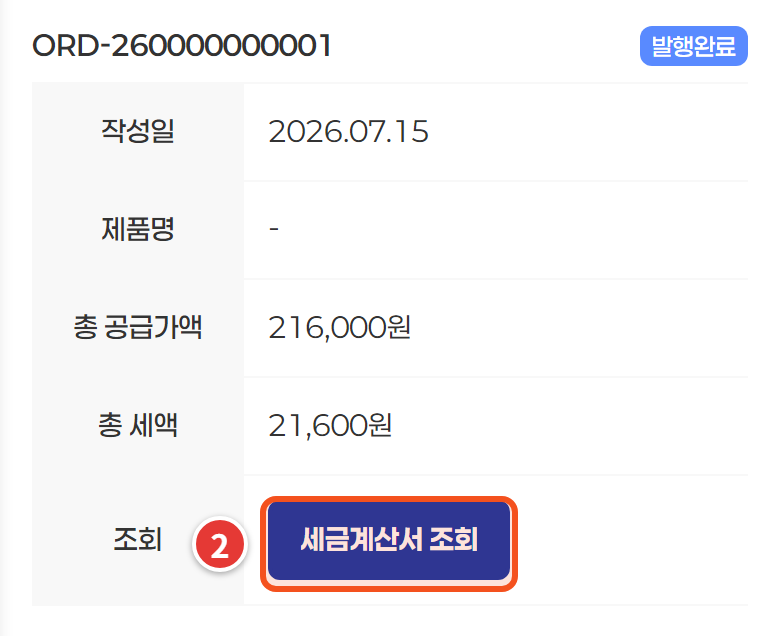
③ 세금계산서 창이 열리면 인쇄하실 수 있습니다.
「세금계산서 관리」에 사업자 정보 안내가 보이면 [사업자 정보 등록]을 누릅니다. 회원 정보 화면에서 [사업자 정보 수정]을 누르고 사업자등록증 사본을 넣은 뒤 [저장하기]를 누릅니다. 등록 이후 결제분부터 세금계산서가 자동 발행됩니다.
3. 그 밖의 경우는 고객센터로
「세금계산서 관리」에 출력할 달이 없거나 「미발행」으로 표시되면, 또는 카드번호 확인이 어려우시면 고객센터로 연락 주시기 바랍니다. 확인 후 안내해 드립니다.
고객센터 053-851-7899 (평일 08:30~17:30, 점심시간 12:00~13:00)
(2026.10.21 작성)